 Şayet mimari görevlerinizi daha önce AutoCAD® programı ile tamamladıysanız ve AutoCAD® Mimari’ye “AutoCAD®Architecture” geçmek istiyorsanız, mimarlar için özel olarak tasarlanmış araçları kullanmanın daha önce kullandığınız AutoCAD taslak (çizim) oluşturma yöntemlerine göre ek verimlilik ve avantajlar sağladığını göreceksiniz. Yardım sistemi, AutoCAD‘den AutoCAD Mimari’ye “AutoCAD Architecture” geçişi basitleştirmek için tasarlanmıştır. Bu yardım bileşenleri, önceki AutoCAD deneyimine sahip yeni kullanıcıların AutoCAD Mimari “AutoCAD Architecture” ile çalışmaya kolayca geçmelerine yardımcı olacaktır:
- Kullanıcı Arayüzüne Genel Bakış: AutoCAD Mimari “AutoCAD Architecture” kullanıcı arayüzünü keşfetmek için, etkileşimli bir yöntem.
- Komutum nerede?: Bu araç komutları AutoCAD Mimari “AutoCAD Architecture” programında önceki menü konumlarına göre listeleyen ve şeritte geçerli konumlarını görüntüleyen bir araçtır. Yardım “Help“ açılır menüsünde mevcuttur.
- Kullanıcı Arayüzü Turu: AutoCAD Mimari “AutoCAD Architecture” programı kullanıcı arayüzü hakkında kısa bir tanıtım videosunu http://www.autodesk.com/autocadarchitecture-uivideo adresinde bulabilirsiniz.
Not: Aşağıda listelenen araçlar, paletler ve kataloglar için yazılım konumları, standart bir ABD kurulumu için varsayılan konumlardır. Özelleştirilmiş kurulumların yanı sıra yerelleştirilmiş sürümler, sağladıkları araçlara ve araç paletlerinin yapısına göre değişiklik gösterebilir.
| Nasıl yapabilirim…. | AutoCAD araçları ile | AutoCAD Architecture araçları ile | Şeritteki Konumu |
| Kavramsal Kitle “Conceptual Massing” ile mi çalışacaksınız? | |||
| Kitle Çalışmaları Tasarımı mı yapacaksınız? | Katılar “Solids” | Kitle “Mass” Elemanları ve Kitle “Mass” Grupları | Giriş “Home” sekmesi içerisinde > Oluştur “Build” panelinde > Kutu “Box” aşağı açılır komut listesi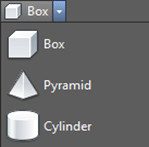 |
| Bir Yerleşim “Layout” Alanı ve Renkli Planlar mı oluşturacaksınız? | |||
| Alan Planları mı oluşturacaksınız? | Sürekli Çizgi “Polyline” ve Tarama “Hatch” | Alanlar “Spaces” | Giriş “Home” sekmesi içerisinde > Oluştur “Build” panelinde > Alan “Space” aşağı açılır komut listesi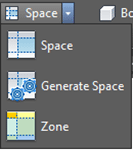 |
| Renk Dolgulu Planlar mı oluşturacaksınız? | Katı dolgulu Tarama “Solid fill Hatch” ve Sürekli çizgiler “Polylines” | Temaları “Theme” ve Space” Alanları Görüntüleme | Görünüş “View” sekmesi içerisinde > Görünüm “Appearance” panelinde > Temalar “Themes” aşağı açılır komut listesi: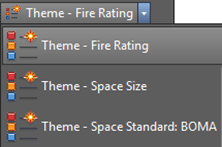 |
| Kat Planları mı oluşturacaksınız? | |||
| Duvarları mı çizeceksiniz? | Çizgi “Line” işleri veya Çoklu çizgiler “Multiline” | Duvarlar “Walls” | Giriş “Home” sekmesi içerisinde > Oluştur “Build” panelinde > Duvar “Wall” aşağı açılır komut listesinden > Duvar “Wall” [ ] komutu ] komutu |
| Kapıları mı çizeceksiniz? | Bloklar “Block” veya Dinamik Bloklar “Dynamic Blocks” | Kapılar “Doors” | Giriş “Home” sekmesi içerisinde > Oluştur “Build” panelinde > Kapı “Door” aşağı açılır komut listesinden > Kapı “Door” [ ] komutu ] komutu |
| Pencereleri mi çizeceksiniz? | Bloklar “Block” veya Dinamik Bloklar “Dynamic Blocks” | Pencereler “Windows” | Giriş “Home” sekmesi içerisinde > Oluştur “Build” panelinde > Pencere “Window” aşağı açılır komut listesinden Pencere “Window” [ ] komutu ] komutu |
| Merdivenleri mi çizeceksiniz? | Çizgi “Line” işleri | Merdivenler “Stairs” | Giriş “Home” sekmesi içerisinde > Oluştur “Build” panelinde > Merdiven “Stair” aşağı açılır komut listesinden Merdiven “Stair” [  ] komutu ] komutu |
| Korkulukları mı çizeceksiniz? | Çizgi “Line” işleri | Korkuluklar “Railings” | Giriş “Home” sekmesi içerisinde > Oluştur “Build” panelinde > Merdiven “Stair” aşağı açılır komut listesinden Korkuluk “Railing” [ ] komutu ] komutu |
| Perde duvarları mı çizeceksiniz? | Çizgi “Line” işleri | Perde duvarlar “Curtain Walls” | Giriş “Home” sekmesi içerisinde > Oluştur “Build” panelinde > Duvar “Wall” aşağı açılır komut listesinden > Perde Duvar “Curtain Wall” [ ] komutu ] komutu |
| Mobilya ve Tesisat mı ekleyeceksiniz? | |||
| Mobilya, Tesisat ve Ekipman mı yerleştireceksiniz? | Bloklar “Blocks” veya Dinamik Bloklar “Dynamic Blocks” | Çok Görünüşlü Bloklar “Multi-View Blocks” | Yerleştir “Insert” sekmesi içerisinde > Blok “Block” panelinde > Çok Görünüşlü Bloklar “Multi-View Blocks” [ ] ] |
| İlave Açıklamalar “Annotation” ve Çizelgeler “Schedule” mi Yaratacaksınız? | |||
| Çizimleri mi ölçülendireceksiniz? | Ölçüler “Dimensions” | AEC Ölçüler “AEC Dimensions” | İlave Açıklamalar “Annotate” sekmesi içerisinde > Ölçüler “Dimensions” panelinde > AEC Ölçüler “AEC Dimension” aşağı açılır komut listesinden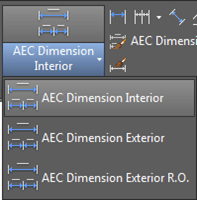 |
| Çizelge etiketleri mi ekleyeceksiniz? | Bloklar Blocks” | Etiket Araçları “Tag Tools” | İlave Açıklamalar “Annotate” sekmesi içerisinde > Çizelgeleme “Scheduling” panelinde: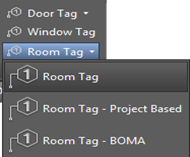 |
| Tasarımlarınızdan çizelgeler mi süzeceksiniz? | Tablolar “Tables” | Çizelgeler “Schedules” | İlave Açıklamalar “Annotate” sekmesi içerisinde > Çizelgeleme “Scheduling” panelinde: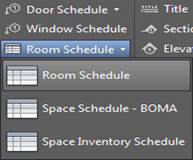 |
| Çizelgeleme verileri için Blok Özelliklerini mi düzenleyeceksiniz? | Öz nitelikler “Attributes” | Özellik Seti Tanımları “Property Set Definitions” | Çizelge Tablosu “Schedule Table” sekmesi içerisinde > Genel “General” panelinde > Stil Düzenleme “Edit Style” aşağı açılır komut listesinden > Özellik Seti Tanımları “Property Set Definitions” [  ] komutu ] komutu |
| Genişletilmiş Planlar mı yaratacaksınız? | XCLIP komutu | Açıklamalar ve Proje Gezgini “Callouts and Project Navigator” | İlave Açıklamalar “Annotate” sekmesi içerisinde > Açıklamalar “Callouts” panelinde > Detay “Detail“ aşağı açılır komut listesinden [ ] > Sınırlar “Boundary” aşağı açılır komut listesi: ] > Sınırlar “Boundary” aşağı açılır komut listesi: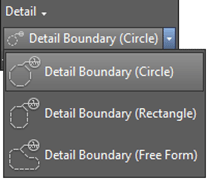 |
| Binanızın Kesitlerini mi oluşturacaksınız? | Çizgi “Line” işleri | Kesitler “Sections” | İlave Açıklamalar “Annotate” sekmesi içerisinde > Açıklamalar “Callouts” panelinde > Kesit “Section” aşağı açılır komut listesi: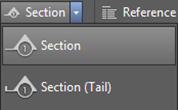 |
| Binanızın Cephe görünüşlerini mi oluşturacaksınız? | Çizgi “Line” işleri | Cepheler “Elevations” | İlave Açıklamalar “Annotate” sekmesi içerisinde > Açıklamalar “Callouts” panelinde > Cephe “Elevation” aşağı açılır komut listesi: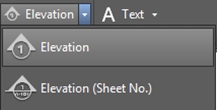 |
| Çiziminizdeki revizyonlarımı işaretleyeceksiniz? | REVCLOUD komutu | Revizyon Bulutları “Revision Clouds” | Giriş “Home” sekmesi içerisinde > İlave açıklama “Annotation panel” panelinde > Revizyon “Revision” aşağı açılır komut listesinden > Revizyon “Revision” komutu |
| Detaylar ve Anahtar Notlar mı Ekleyeceksiniz? | |||
| Detaylar “Details” mı yaratacaksınız? | Çizgi “Line” işleri | Detay Bileşenler “Detail Components” | Giriş “Home” sekmesi içerisinde > Detaylar “Details” panelinde > Detay Bileşenler “Detail Components” [ ] komutu ] komutu |
| Detaylar mı oluşturacaksınız? | Kılavuzlar “Leaders” | Anahtar Not Ekleme “Keynoting” | Giriş “Home” sekmesi içerisinde > İlave Açıklamalar “Annotation” panelinde > Anahtar Not “Keynote” aşağı açılır komut listesinden: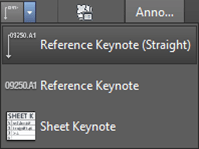 |
| Bir Proje içinde mi Çalışacaksınız? | |||
| Sunum grafikleri mi yaratacaksınız? | Görsel Stiller “Visual Styles” | Görsel Stiller “Visual Styles” | Floating View panel  Visual Styles Visual Styles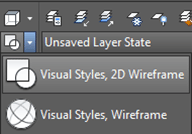 |
| İçerik bulup yönetecek misiniz? | Windows® Araştırıcısı “Windows® Explorer” ve Tasarım Merkezi ”DesignCenter” | İçerik Araştırıcısı “Content Browser” | Giriş “Home” sekmesi içerisinde > Oluştur “Build” panelinde > Araçlar “Tools” aşağı açılır komut listesinden > İçerik Araştırıcısı “Content Browser” [ ] komutu ] komutu |
| Tabakaları mı yöneteceksiniz? | Tabaka Özellikleri Yöneticisi “Layer Properties Manager” | Tabaka Yöneticisi “Layer Manager”, Tabaka Anahtar Stilleri “Layer Key Styles”, Tabaka Standartları “Layer Standards” | Giriş “Home” sekmesi içerisinde > Tabakalar “Layers” panelinde > Tabaka Özellikleri “Layer Properties” [ ] komutu ] komutu |
| Projenizin Çizimlerini mi Yöneteceksiniz? | Sayfa Seti Yöneticisi “Sheet Set Manager” | Proje Gezgini “Project Navigator” | Hızlı Erişim Araç çubuğu içerisinde > Proje Gezgini “Project Navigator” [ ] komutu ] komutu |